Scanner des reçus avec l’application, au moment du paiement
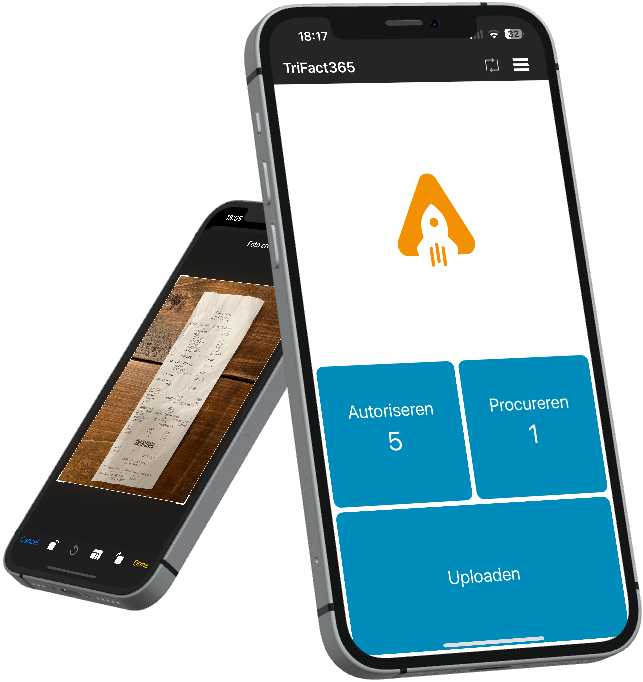
Avec l’application de TriFact365, vos collaborateurs photographient un ticket de caisse et l’envoient dans la foulée. Le reçu arrive directement dans votre administration, les données sont lues et une proposition d’écriture vous attend. L’application se télécharge gratuitement et vous pouvez essayer TriFact365 pendant trente jours sans engagement.
Intégration avec les principaux logiciels comptables





Que veut dire scanner des reçus ?
Scanner un reçu, c’est transformer un ticket en papier en document numérique dont la date, le montant et la TVA peuvent être lus. Le moment compte : un reçu qui refait surface en fin de mois est souvent effacé ou introuvable, et ce que vous n’avez plus, vous ne pouvez pas le déduire.
Vous cherchez quelque chose de précis ? Cette page traite de l’application et de l’envoi en déplacement. La suite du parcours, de l’approbation à la comptabilisation, se trouve sur la page note de frais. Les factures que vos fournisseurs envoient directement suivent un autre chemin : voyez le traitement des factures. Notre centre d’aide explique l’application pas à pas.
Comment scanner un reçu ?
En quatre étapes. Les deux premières se passent en déplacement, les deux dernières dans l’administration.
1. Prendre la photo
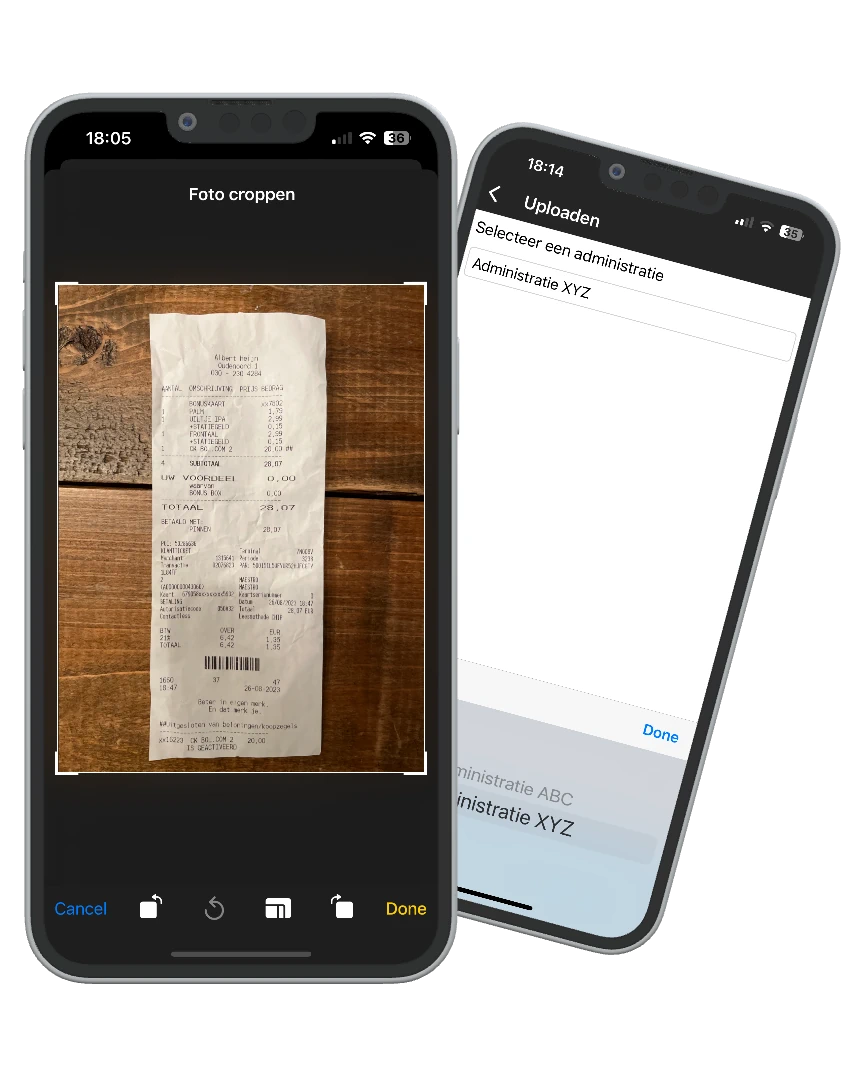
Photographiez le reçu à la caisse ou choisissez une image déjà présente sur votre téléphone. Vous pouvez recadrer la photo avant l’envoi, pour que seul le ticket reste dans le cadre.
2. Ajouter un commentaire
Vous pouvez joindre un nom de fichier et un commentaire, par exemple le motif ou le projet. Ce commentaire apparaît dans le portail, sur la ligne de temps à côté de la proposition d’écriture, ce qui évite à la comptabilité de devoir demander.
3. Lecture et proposition d’écriture
La date, le montant et la TVA sont extraits, et une proposition d’écriture est préparée avec un compte général. Sur un ticket comportant deux taux, les montants sont séparés par taux.
4. Approuver et comptabiliser
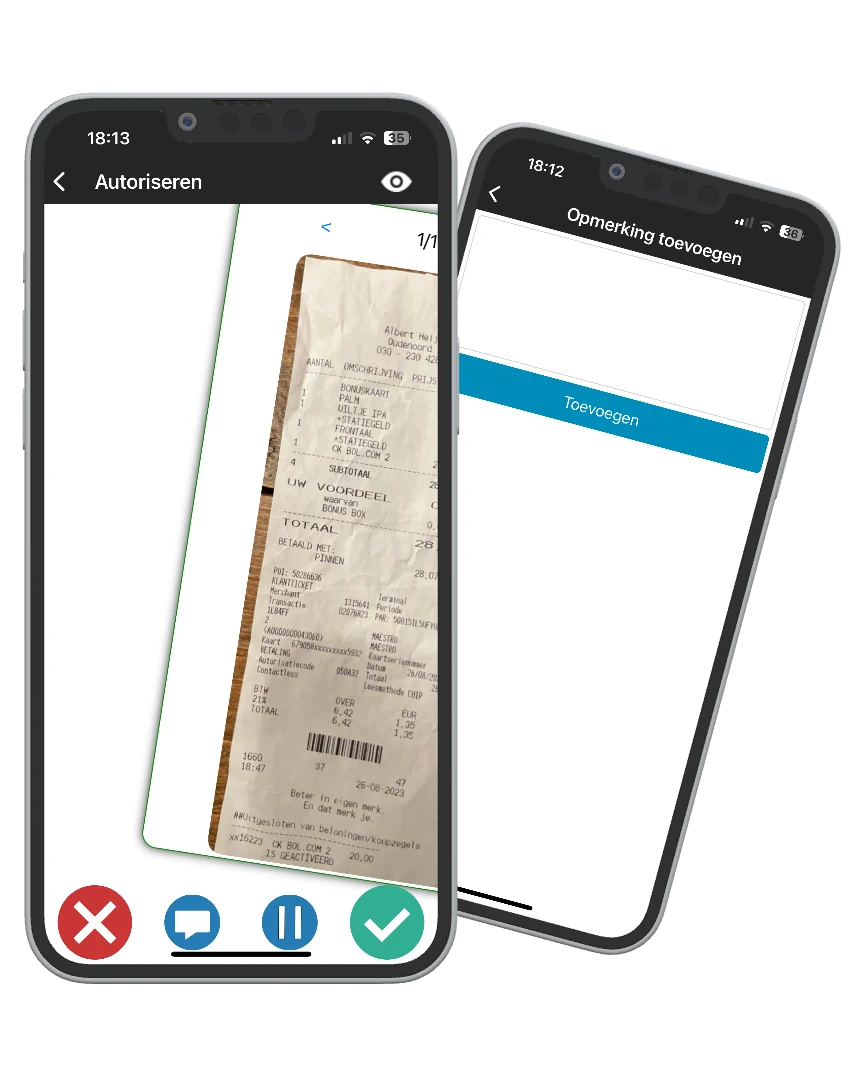
Celui qui doit approuver le fait d’un geste dans la même application, le document sous les yeux. Après votre contrôle, l’écriture part vers votre logiciel comptable et l’original reste conservé.
Tout de suite plutôt qu’en fin de mois
Un ticket de caisse au fond d’une poche s’efface, se plie ou disparaît. Celui qui le photographie au moment de payer le met à l’abri, et la comptabilité ne doit plus courir après les justificatifs en fin de trimestre.
- Photographier et envoyer en moins d’une minute
- Téléchargement gratuit pour iOS et Android, trente jours d’essai
- Historique des envois, avec l’heure par reçu
Approuver d’un geste
L’application ne sert pas qu’à envoyer. Celui qui doit approuver ou donner procuration le fait en déplacement, avec le document sous les yeux et un commentaire pour la personne qui prendra le relais.
- Approuver ou donner procuration d’un simple geste
- Ligne de temps par document : qui a approuvé avant vous, avec les commentaires
- Notification dès que de nouveaux reçus ou factures sont prêts
Les circuits eux-mêmes se règlent sur la page approbation des factures.
Questions fréquentes
L’application se télécharge gratuitement sur iOS et Android, et vous pouvez essayer TriFact365 pendant trente jours sans engagement. Ensuite, vous payez par utilisateur au sein de votre abonnement, y compris pour les collègues qui se contentent d’envoyer des reçus.
Vous n’en avez plus besoin dans le flux : le reçu numérisé reste conservé avec l’horodatage et l’historique d’approbation. Les délais de conservation applicables à vos documents se vérifient auprès de votre comptable.
Les tickets imprimés sont lus de manière fiable. L’écriture manuscrite et les reçus très effacés ou froissés restent l’exception qu’une personne corrige. Raison de plus pour photographier le reçu tout de suite.
Oui. Outre l’envoi de reçus, vous approuvez ou donnez procuration en déplacement, avec le document sous les yeux. Le circuit se règle une seule fois dans le portail.
Non. Les droits déterminent par utilisateur ce qui est visible. Celui qui se contente d’envoyer des reçus voit ses propres envois, pas l’administration de l’entreprise.
Voir plus de solutions
Robot comptable
Votre propre robot comptable. Ne ressaisissez plus vos factures et reçus.
Flux de travail
Créez des flux d’autorisation pour approuver les factures.
Archives numériques
Accédez aux documents à tout moment, n’importe où.