In de portal wordt in verschillende schermen een document weergegeven in een PDF-viewer. Deze viewer heeft de volgende functionaliteiten:

- Bestandsnaam: Aan de linkerkant van de header staat de bestandsnaam van het betreffende document.
- Wisselen tussen pagina’s: Door middel van de pijltjes kun je tussen pagina’s wisselen. Met de dubbele pijltjes ga je naar het begin (<<) of het einde (>>) van het document. Wil je meteen naar een specifieke pagina toe? Vul dan het paginanummer in het witte vakje in.
- Document passend maken: Met behulp van het vierkante icoontje kun je de pagina verkleinen zodat het volledig in je scherm past. Hierdoor hoef je niet meer naar beneden te scrollen om de rest van de pagina te bekijken.
- In- en uitzoomen: Met het vergrootglas kun je in- en uitzoomen op het document.
- Document 90 graden draaien: Met de draaipijltjes kun je het document 90 graden linksom of rechtsom draaien.
- Document downloaden: Door middel van de downloadknop naast de draaipijltjes kun je het betreffende document downloaden.
- Document openen in apart venster: Met het laatste icoontje (
 ) kun je het document openen in een apart venster. Zo kun je het document op een tweede scherm plaatsen tijdens het autoriseren, controleren en procureren van documenten.
Gegevens kopiëren en markeren
Je kunt gegevens in het boekingsscherm selecteren door hier een kader omheen te slepen met je muis. Vervolgens klik je op het veld waar deze tekst geplakt moet worden.
Wanneer je in het boekingsscherm in bijv. het veld Factuurnummer staat, geeft TriFact365 aan in de PDF-viewer waar deze gegevens vandaan komen. Dit wordt gedaan door deze gegevens in het groen te arceren.
Breedte PDF-viewer instellen
Je kunt de breedte van de PDF-viewer naar eigen wens veranderen.
- Ga met de muis naar de ruimte tussen de PDF-viewer en de documentgegevens.
- Versleep de verticale grijze balk naar links of rechts om de breedte te veranderen.
- Dubbelklik op de grijze balk om de breedte weer te herstellen naar de standaard.
Weergaveopties
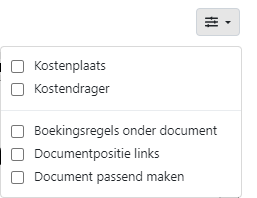
Via de weergaveopties kun je een aantal instellingen verrichten met betrekking tot de PDF-viewer. Deze vind je rechtsboven in het scherm.
- Boekingsregels onder document: Met deze instelling worden de boekingsregels over de gehele breedte van het scherm geplaatst. De PDF-viewer wordt kleiner gemaakt.
- Documentpositie links: Hiermee wordt de PDF-viewer aan de linkerkant van het scherm geplaatst en het boekingsvoorstel aan de rechterkant.
- Document passend maken: Met deze instelling kun je de pagina standaard verkleinen zodat het volledig in je scherm past. Hierdoor hoef je iedere keer in de PDF-viewer zelf het document passend te maken.