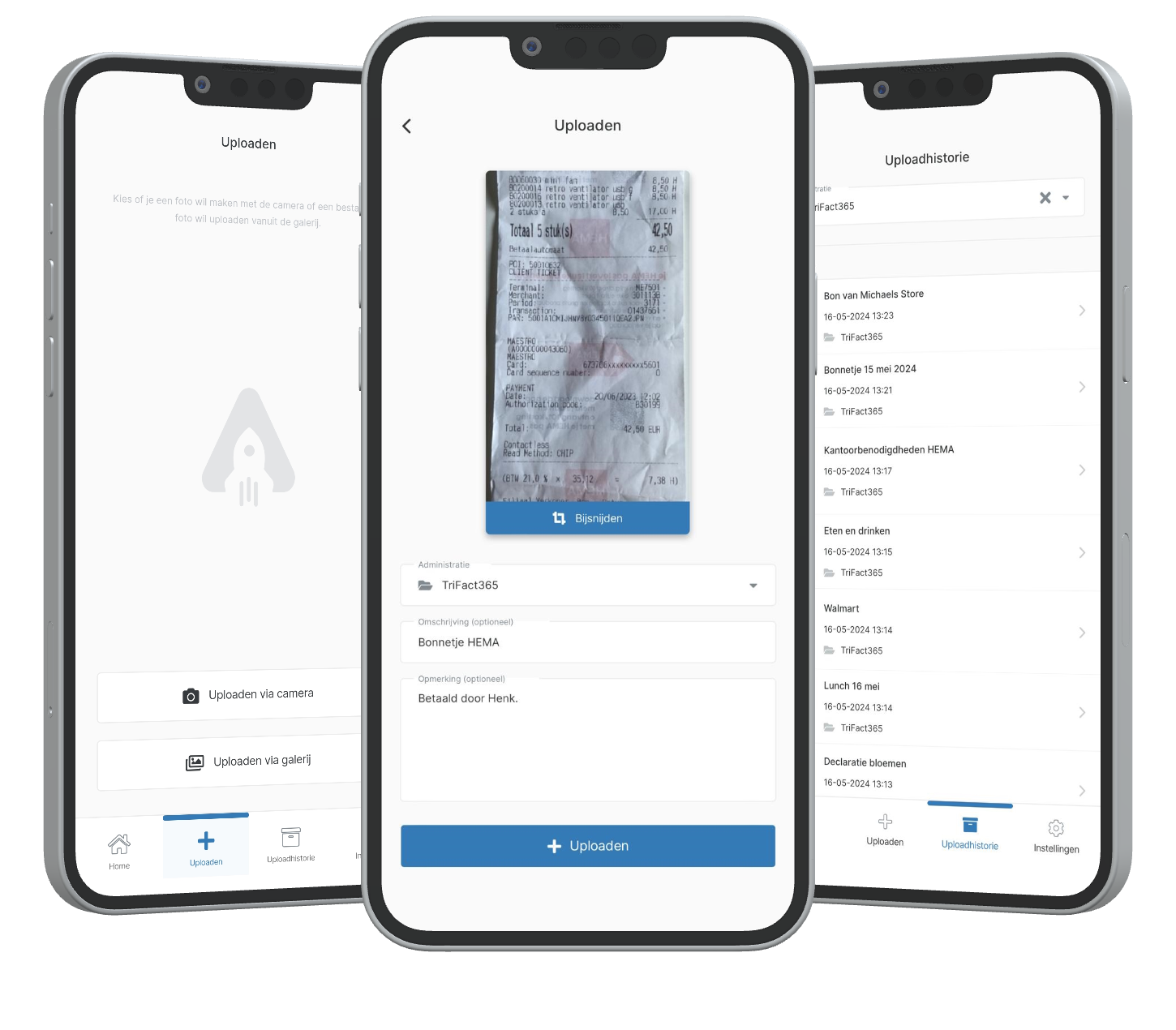
Heb je de mobiele app nog niet gedownload? Download deze via de App Store of Google Play Store en log in met je e-mailadres en wachtwoord.
Foto’s en scans uploaden
- Klik op Uploaden in het menu.
- Selecteer één van onderstaande opties.
- Document scannen: Plaats de bon of het document in het beeld van je camera. Er wordt automatisch een scan van het document gemaakt.
- Foto maken: Maak een nieuwe foto met de camera.
- Foto selecteren: Selecteer een bestaande foto uit je galerij.
- Snijd de foto indien nodig bij. Klik op Bijsnijden, verplaats de hoeken/zijkanten tot de foto goed is bijgesneden en klik vervolgens op Bevestigen.
- Selecteer een Administratie.
- Voeg eventueel een Omschrijving of Opmerking toe. De omschrijving wordt de bestandsnaam in de portal en de opmerking word toegevoegd aan de historie van het document.
- Klik op Uploaden om de afbeelding te uploaden. Je krijgt een melding bovenin je scherm wanneer de foto succesvol is geüpload.
Uploadhistorie
Via het menu-item Uploadhistorie vind je alle geüploade foto’s gesorteerd per maand, met alle bijbehorende gegevens (datum/tijd, administratie, omschrijving en opmerking).
Filter eventueel op administratie bovenaan het scherm om alleen de uploads van een bepaalde administratie te tonen.