
Vaak krijgen wij de vraag van onze klanten hoe zij optimaal gebruik kunnen maken van TriFact365. Daarom hebben wij een aantal tips en tricks op een rijtje gezet. Zowel ervaren klanten als beginnende TriFact365-gebruikers kunnen deze tips voor automatische factuurverwerking benutten om sneller en efficiënter de boekhouding te doen.
UPDATE: Naast de bestaande 10 tips voor automatische factuurverwerking hebben 5 (!) extra tips voor je toegevoegd.
TIP 1: Start de instructietour in de portal
De eerste en belangrijkste tip! Op verschillende plekken in de portal is een instructietour beschikbaar waarin precies wordt uitgelegd hoe het scherm werkt. Wanneer je voor het eerst in dit scherm terechtkomt, zal de tour automatisch starten. Ook kun je op een later moment de tour nogmaals doorlopen.
Lees hier meer over de instructietour.
TIP 2: Laat facturen automatisch doorsturen
Tegenwoordig worden steeds meer facturen digitaal per e-mail aangeleverd. Deze facturen kun je eenvoudig automatisch laten doorsturen naar TriFact365. Iedere administratie krijgt namelijk een eigen e-mailadres toegewezen. Stuur je facturen door naar dit e-mailadres, dan zullen ze automatisch in je Werkvoorraad terechtkomen. Via de Mailbox in TriFact365
Lees hier meer over het aanleveren van facturen per e-mail.
TIP 3: Bekijk aangeleverde e-mails in de Mailbox
Alle aangeleverde e-mails komen in je TriFact365 Mailbox terecht. Hier kun je verifiëren of de e-mail is aangekomen. Je kunt details van de e-mail bekijken, zien welke bijlagen verwerkt zijn en waarom bepaalde bijlagen niet verwerkt zijn.
Lees hier meer over het raadplegen van alle aangeleverde e-mails.
TIP 4: Splitsen, samenvoegen en type wijzigen van facturen
Heb je facturen aangeleverd maar wil je bepaalde documenten nog splitsen, samenvoegen of het type wijzigen? Geen probleem! In de werkvoorraad kun je eenvoudig de betreffende facturen aanvinken en een actie ondernemen. Splits documenten die uit meerdere facturen bestaan, voeg bepaalde documenten samen tot één document of verander het type van de factuur (inkoop/verkoop).
Lees hier meer over het splitsen van facturen.
Lees hier meer over het samenvoegen van documenten.
Lees hier meer over het type van de factuur veranderen.
TIP 5: Vul de stamgegevens van crediteuren
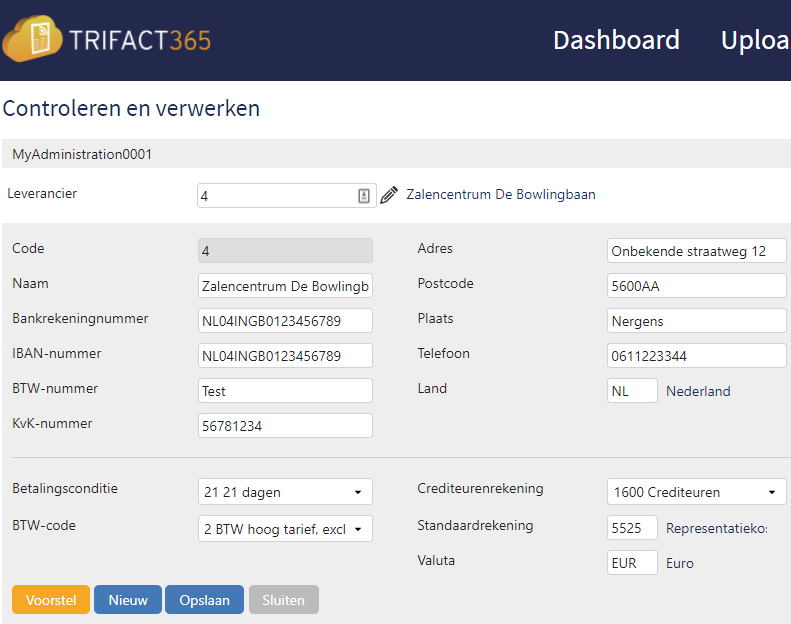
Ook in het controlescherm kun je een aantal handigheidjes vinden die je helpen om de factuurverwerking nog sneller en eenvoudiger te laten verlopen. Zo kun je de herkenning van facturen beïnvloeden door de stamgegevens van debiteuren en crediteuren zoveel mogelijk aan te vullen. Vul het IBAN-nummer, KvK-nummer en het BTW-nummer in waardoor onze software meer unieke gegevens beschikbaar heeft om de factuur te matchen aan de juiste relatie. Bepaal vervolgens een standaard BTW-code, betalingsconditie, crediteurenrekening en grootboekrekening om een zo compleet mogelijk boekingsvoorstel te krijgen.
TIP 6: Stel functiescheidingen in voor gebruikers
Met behulp van de verschillende gebruikersrechten kun je bepalen welke acties welke gebruikers mogen uitvoeren in TriFact365. Bepaal vervolgens voor welke administraties de gebruiker toegang heeft in de portal. Bekijk op onze supportpagina de gebruikersrechten die TriFact365 onderscheidt en wanneer je welk gebruikersrecht dient toe te kennen aan een gebruiker.
Lees hier meer over de gebruikersrollen en gebruikersrechten.
TIP 7: Stel de taal van de portal in
De portal van TriFact365 is niet alleen in het Nederlands beschikbaar, maar ook in het Engels, Duits, Frans en Spaans. Als gebruiker bepaal je zelf in welke taal je met TriFact365 wilt werken.
Lees hier meer over het instellen van de taal.
TIP 8: Boek facturen geblokkeerd voor betaling
Worden de betalingen van facturen geregeld in het boekhoudpakket? Voor AccountView, AFAS, Exact Online, Twinfield en Unit4 Multivers kun je facturen geblokkeerd voor betaling inboeken. De boeking wordt alvast geboekt wanneer de procuratiewerkstroom wordt aangesproken. Zodra ieder gebruiker zijn goedkeuring heeft gegeven, zal de boeking vrij worden gegeven voor betaling en kan deze meegenomen worden in de betalingen.
Lees hier meer over blokkeren voor betaling.
TIP 9: Administraties vrijgesteld van BTW voeren
In TriFact365 is een speciale functie beschikbaar voor administraties die vrijgesteld zijn van BTW. De boekingsvoorstellen worden dan automatisch gepresenteerd inclusief BTW. Voorkom handmatige handelingen en zet deze instelling aan!
Lees hier meer over vrijgesteld van BTW
TIP 10: Stel een standaardomschrijving in voor facturen
Op administratieniveau kun je aangeven wat je als standaard factuuromschrijving mee wilt geven aan de boeking. Dit kun je doen door zogeheten labels in te stellen. Deze labels hebben betrekking op een veld in het controlescherm en worden in het omschrijvingsveld weergegeven tussen blokhaken. Wanneer je vervolgens de boeking maakt, zullen de labels geconverteerd worden naar de waarde die in de bijbehorende velden waren ingevuld.
Lees hier meer over het instellen van een standaardomschrijving.
TIP 11: Bereken bedragen met de Rekenfunctie
In het controlescherm kun je ook eenvoudig bedragen uitrekenen met behulp van de rekenfunctie. In de velden ‘Bedrag’ en ‘BTW’ zit een rekenfunctie ingebouwd waarmee je eenvoudig bedragen kunt optellen, aftrekken, vermenigvuldigen en delen. Je kunt de berekening invullen in deze velden, druk op enter en de uitkomst zal verschijnen.
Lees hier meer over de rekenfunctie in het controlescherm.
TIP 12: Gebruik sneltoetsen tijdens het boeken van facturen
In het controlescherm van TriFact365 zijn een aantal sneltoetsen beschikbaar. Hiermee kun je nog sneller de facturen verwerken in je administratie.
Lees hier welke sneltoetsen beschikbaar zijn.
TIP 13: Personaliseer het controlescherm
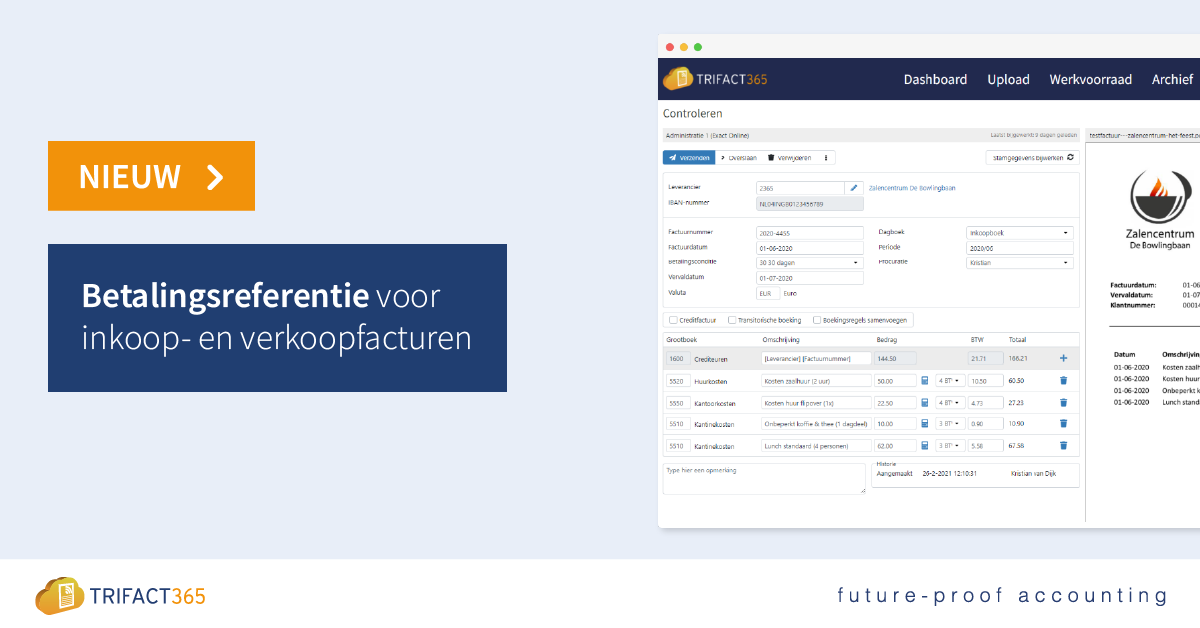
Met behulp van de weergaveopties in het controlescherm kun je eenvoudig de opbouw van controlescherm aanpassen. Afhankelijk van het boekhoudpakket waarmee je werkt, kun je dimensies aan- of uitzetten. Zet je dimensies uit? Dan zal automatisch het omschrijvingsveld vergroot worden. Ook kun je de breedte van de boekingsregels over het hele scherm plaatsen en eventueel de PDF-viewer aan de linkerkant van het scherm weergeven. Zo kun je heel eenvoudig jouw eigen controlescherm samenstellen.
Lees hier meer over het personaliseren van het controlescherm.
TIP 14: Gebruik onze mobiele app
Maak je al gebruik van onze mobiele app? Je kunt eenvoudig via je smartphone (iOS, Android) foto’s van bonnetjes maken en deze uploaden in TriFact365. Ook is het mogelijk om via de mobiele app facturen en bonnetjes te autoriseren en procureren. Zo kun je altijd en on-the-go je boekhouding blijven bijwerken.
Lees hier meer over onze mobiele app.
TIP 15: Stel e-mailherinneringen en pushnotificaties in
Maak je gebruik van autorisatie en/of procuratie? Vergeet dan niet de e-mailherinneringen in te stellen! Hiermee kun je eenvoudig na een bepaald aantal uren e-mails ontvangen met daarin een reminder dat er nog facturen voor jou als gebruiker klaarstaan om te autoriseren/procureren. Zo blijf je altijd op de hoogte van jouw Werkvoorraad zonder dat je iedere keer online hoeft in te loggen.

Lees hier meer over e-mailherinneringen.
Zoek je na deze 15 Tips Factuurverwerking nog meer handige suggesties? Ontdek dan de volledige factuurverwerking-software van TriFact365.